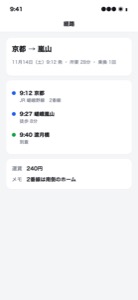

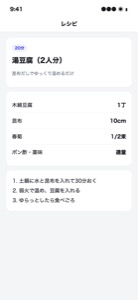
 URL
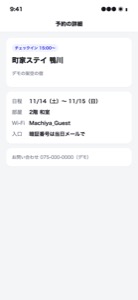
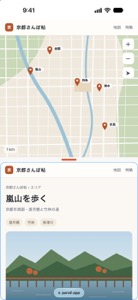





 case-screenshot.jpg
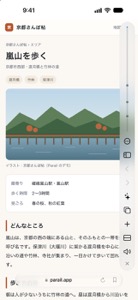
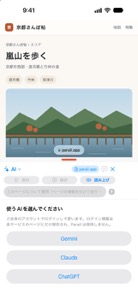
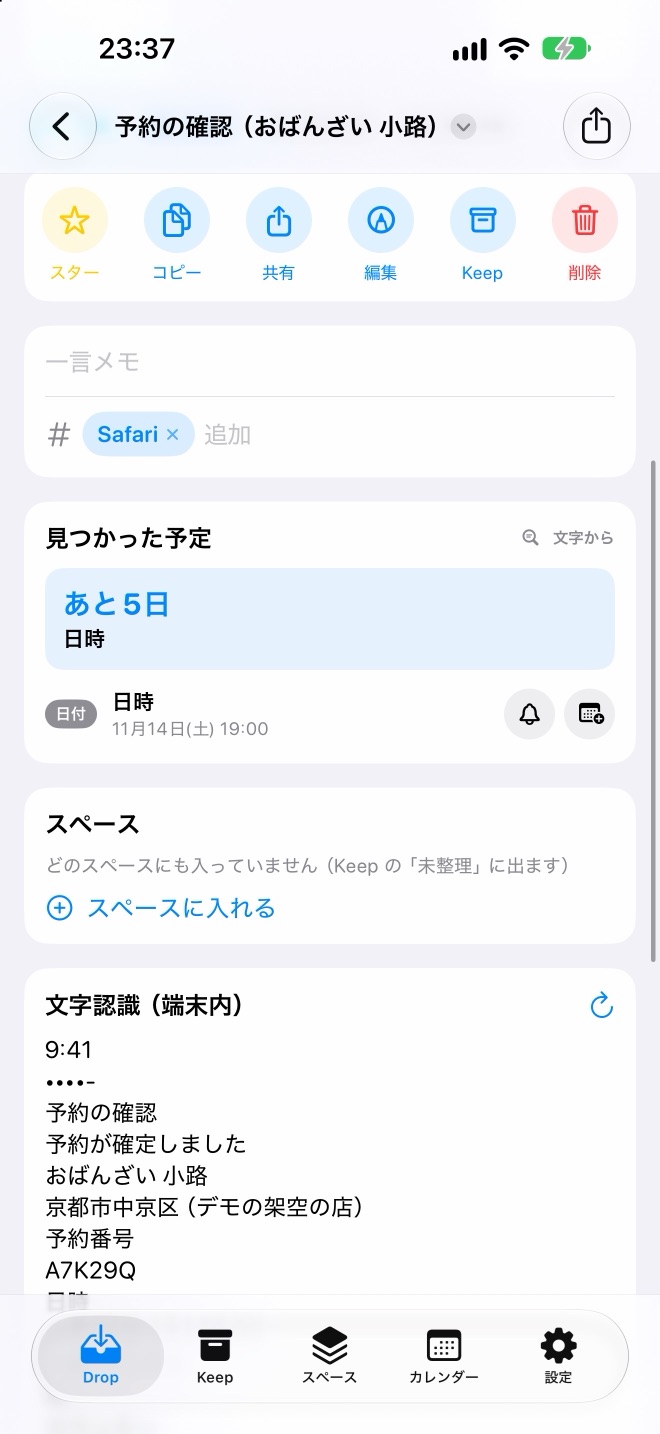
メモ代わりにスクショする人に
スクショは FindDrop へ
写真に入れずに保存。中の文字でも探せる。
FindDrop は、あとで使うものの置き場です。スクショも、あとで見るリンクも、ブログやフリマに使う写真も。とりあえず放り込めば、期限で片づいて、あとで見つかる。
入れられるもの
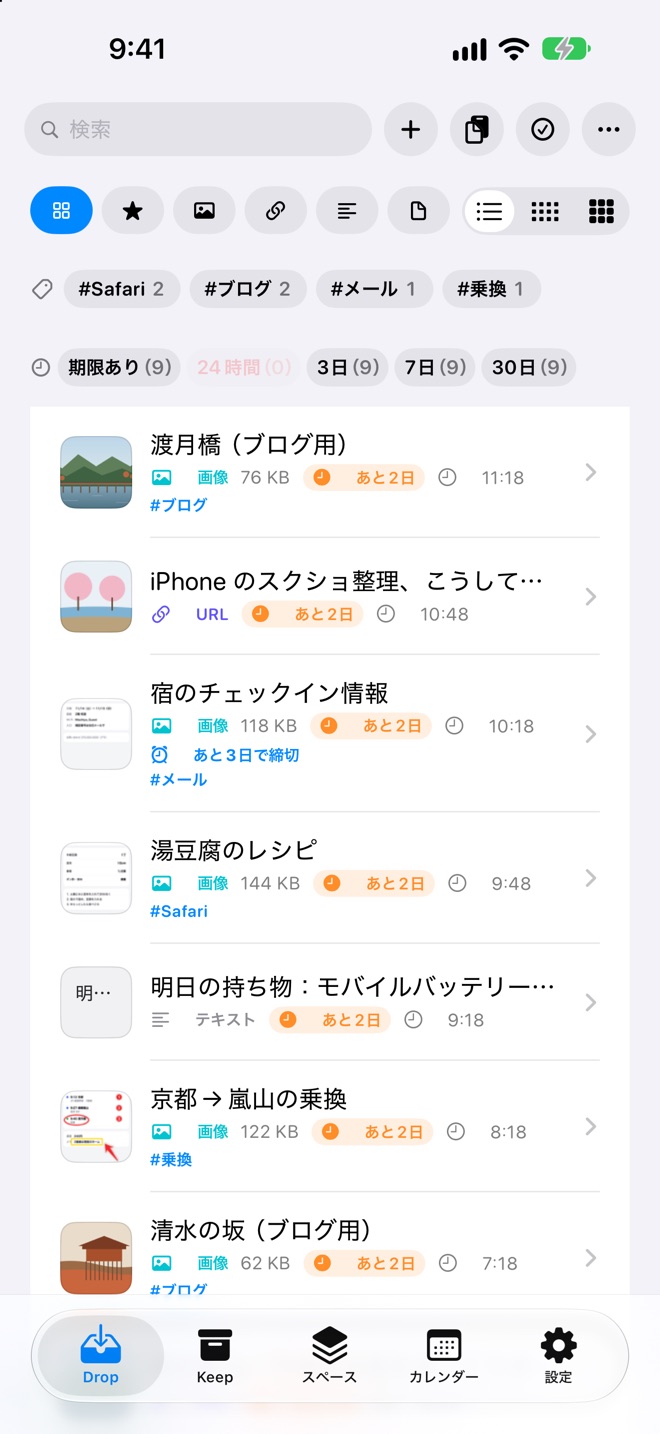 iphone-drop.jpg
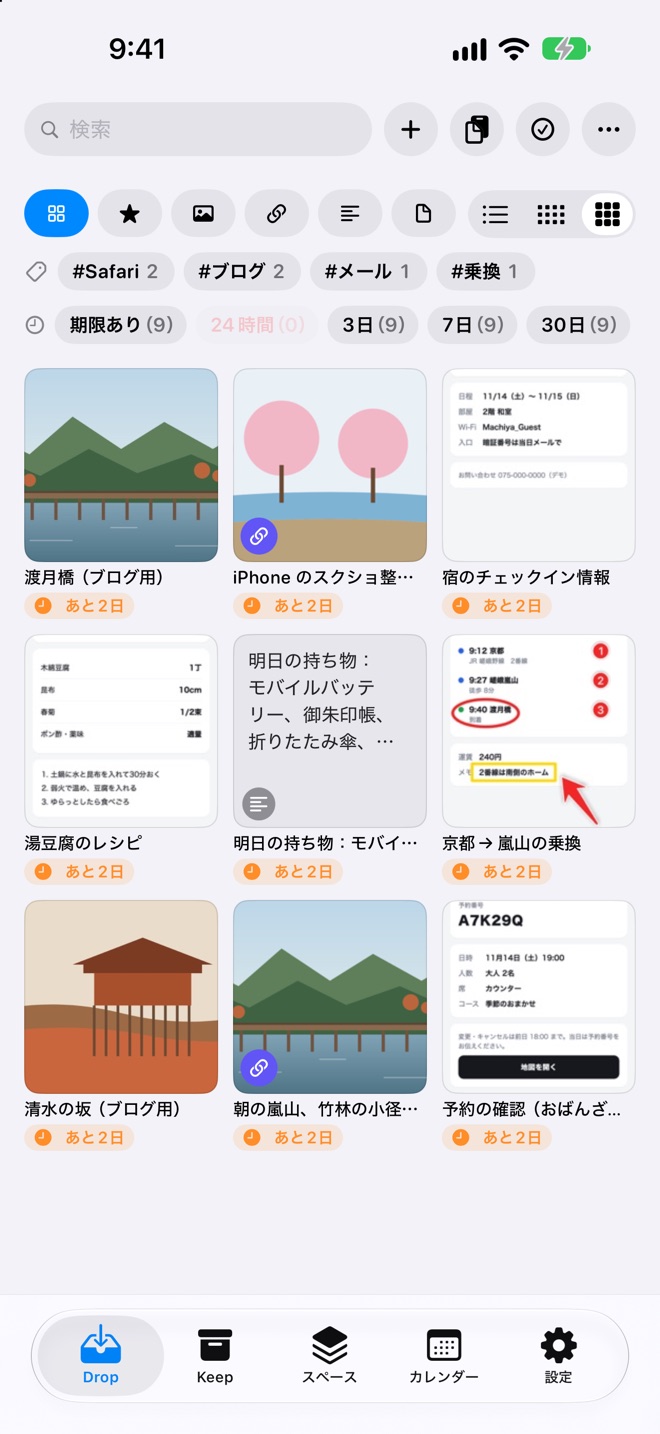 iphone-drop-grid.jpg

だから、FindDrop。
あとで使うものは、ここに。
スクショも、リンクも、作業中の写真も。とりあえず放り込めば、必要なときに見つかる。
残さないものは、期限で片づく。
共有メニュー、コピー、スクショ、カメラ、ドラッグ。いつもの操作のまま入れたものは、まず Drop へ。あとは、残すかどうかを決めるだけです。
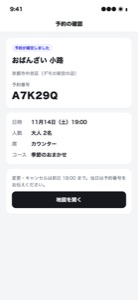 予約の確認あと24時間あと1分
 渡月橋あと24時間★
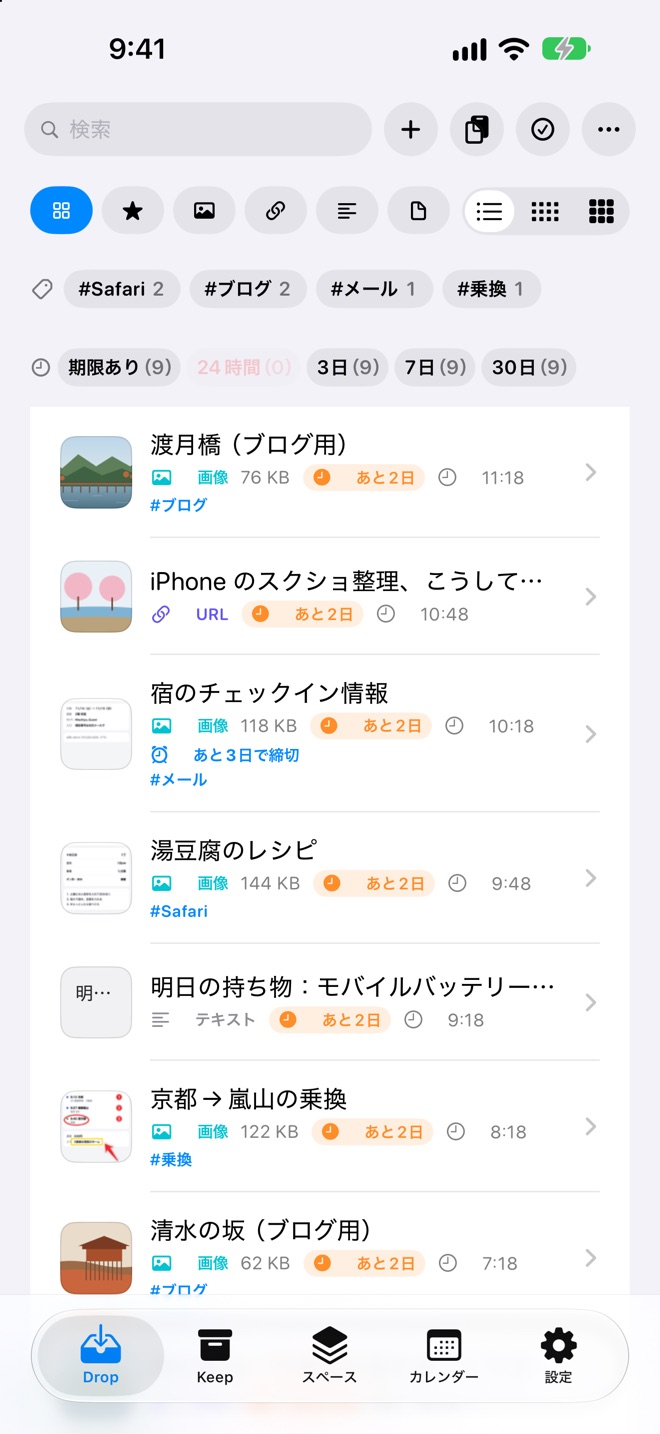
とりあえず置く場所。期限が来たら自動で消えます。
⏱ 24時間〜選べる期限残す場所。期限はありません。
★ 消えない「あとで見る」「旅行」「アプリA」など、テーマごとのまとまり。1つの項目を、いくつものスペースに入れられます。
# いくつでも重ねて見つけるときは 画像の中の文字、サイト、日付、うろ覚えの言葉で。リンクはサムネイルと要約つきで並びます。
場面を選ぶと、手順を絵で見られます。
いつも通りスクショを撮って、左下のサムネイルから共有メニューで FindDrop へ。そのまま編集もできます。iOS が「写真」に残したスクショは、取り込んだあとに消すか聞くので、カメラロールにたまりません。
設定をしなくても、今日から使えます。毎回消す・残すも設定で選べます。
ショートカットを一度作っておけば、背面をトントンと叩くだけで、スクショは「写真」に入らず FindDrop へ。そのとき開いていたアプリの名前のスペースに自動で入ります。何枚撮っても、写真は1枚も増えません。
最初に一度だけ、FindDrop の「設定 → スクショ取り込み」の手順でショートカットを作り、背面タップに割り当てます。
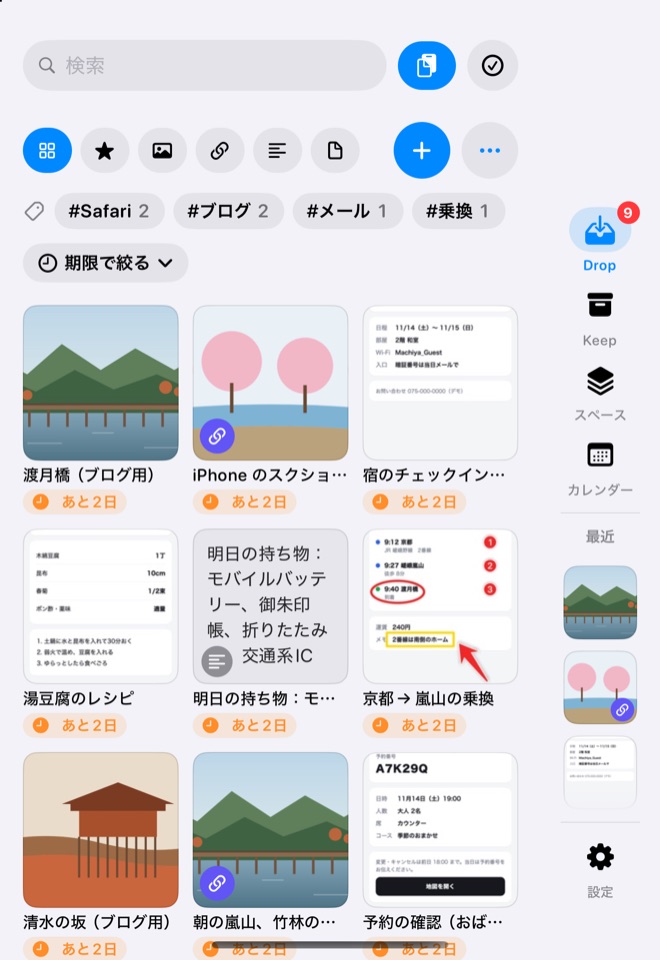
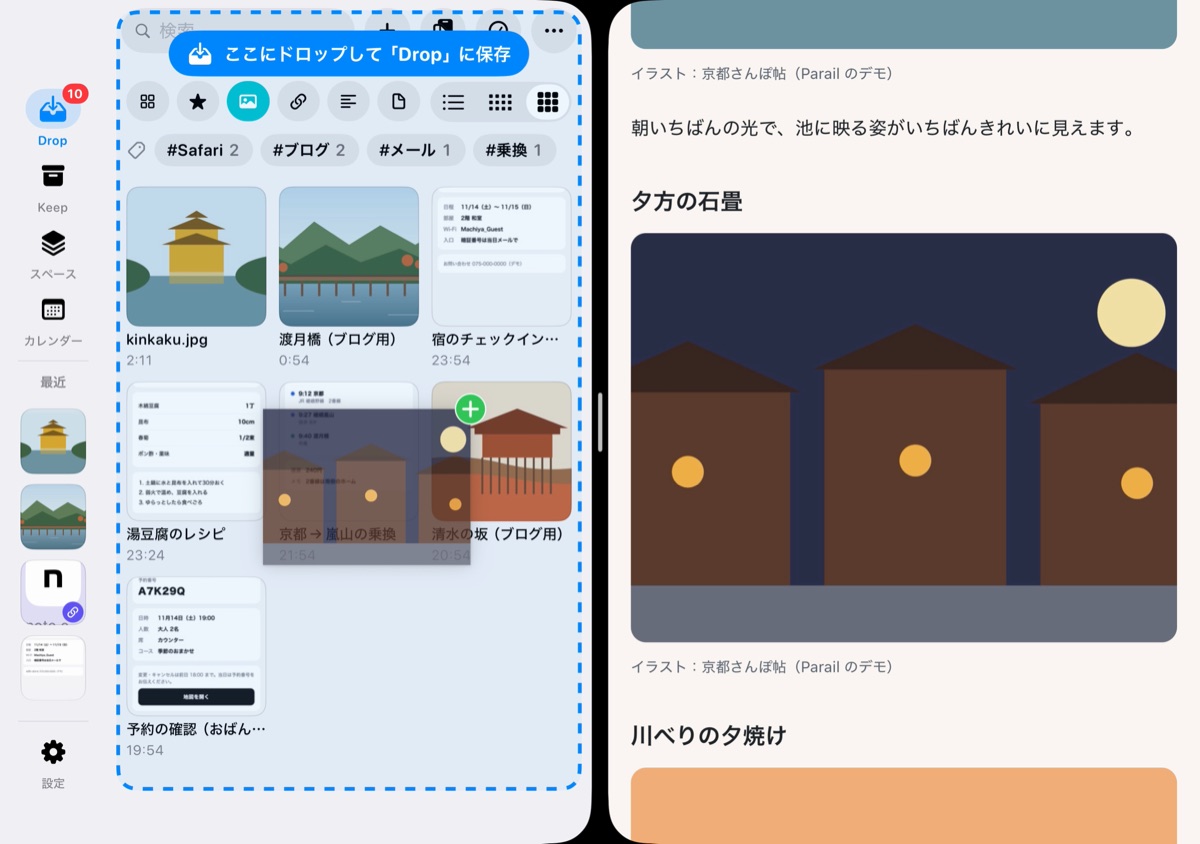
閉じた Duo では右端のレールで切り替え。開けば左に一覧、右に中身。カレンダーで日を選び、そのままスペースへ。
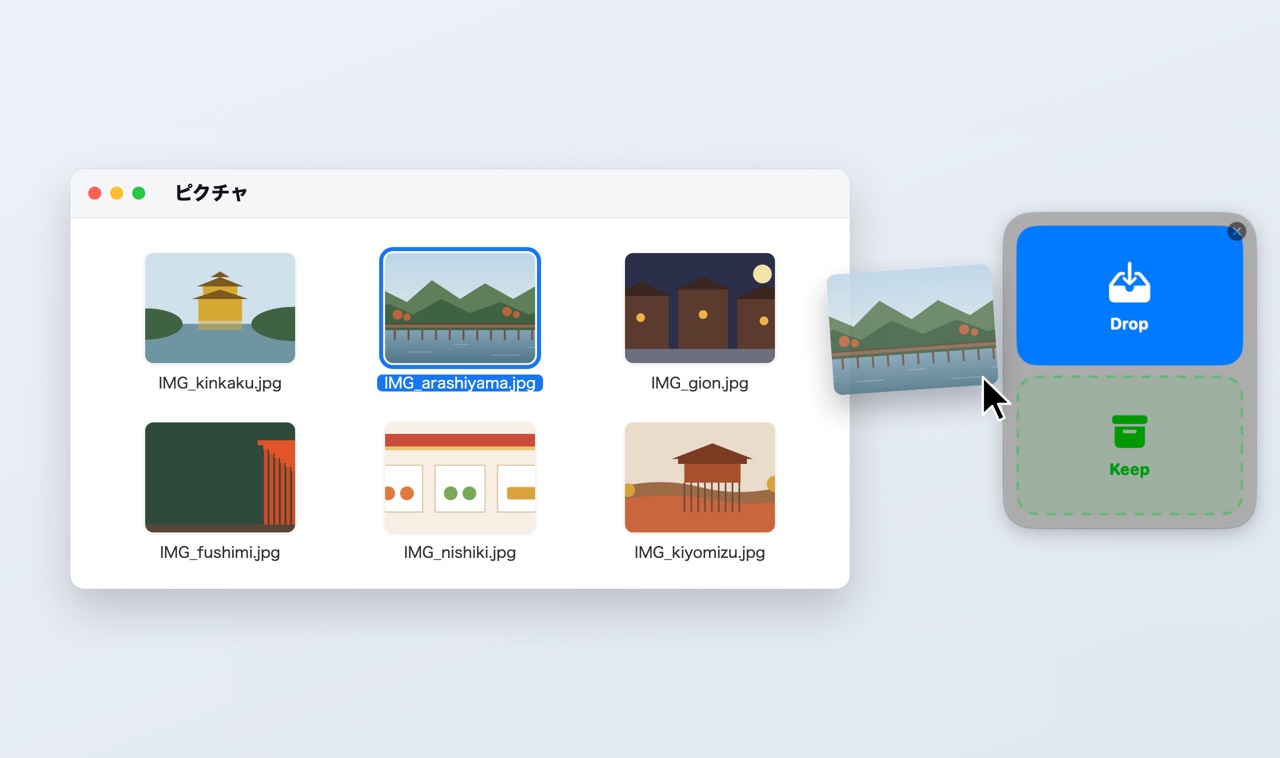
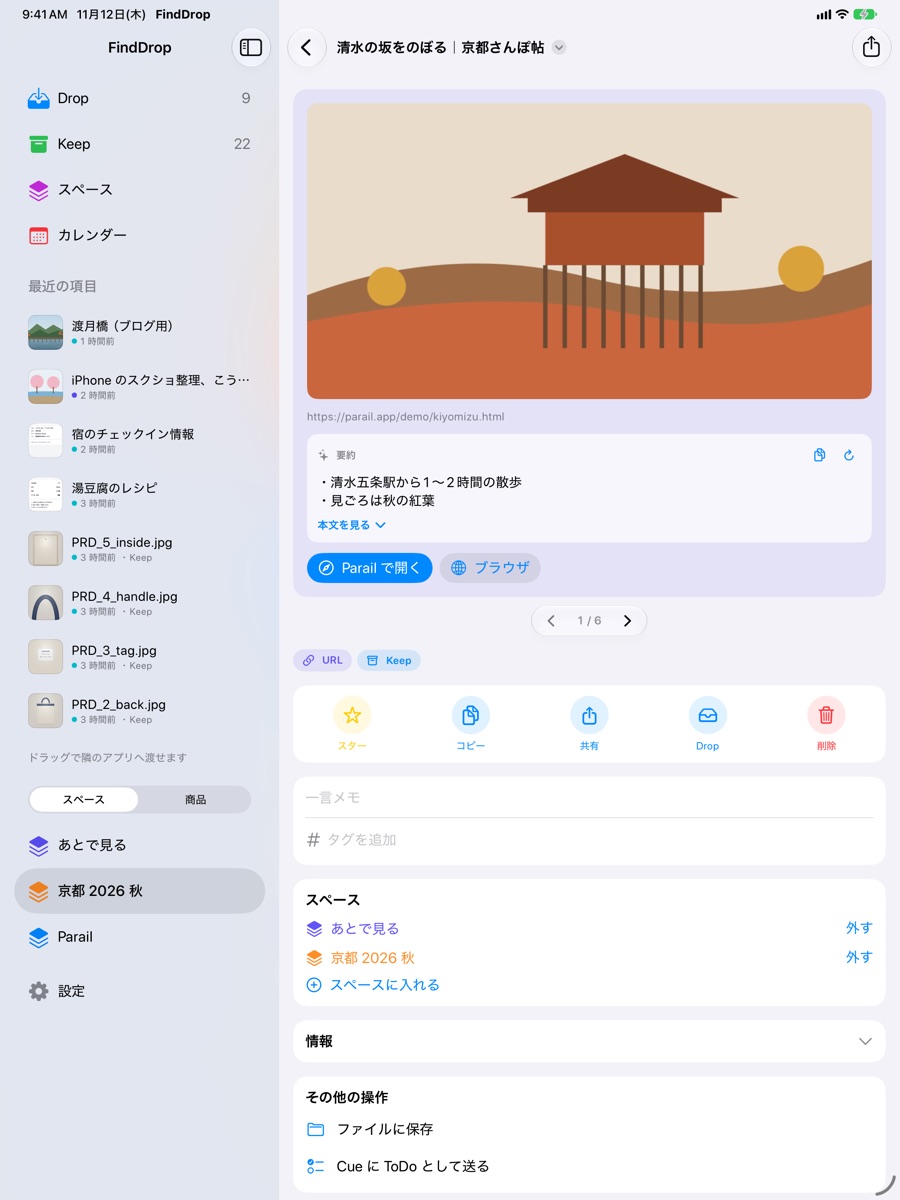
iPhone の共有メニューで入れたものが、iPad にも Mac にも。Mac で撮ったスクショも iPhone に届きます。
いろいろな使い方ができます。まずは、近いものから。
case-screenshot.jpgメモ代わりにスクショする人に
写真に入れずに保存。中の文字でも探せる。
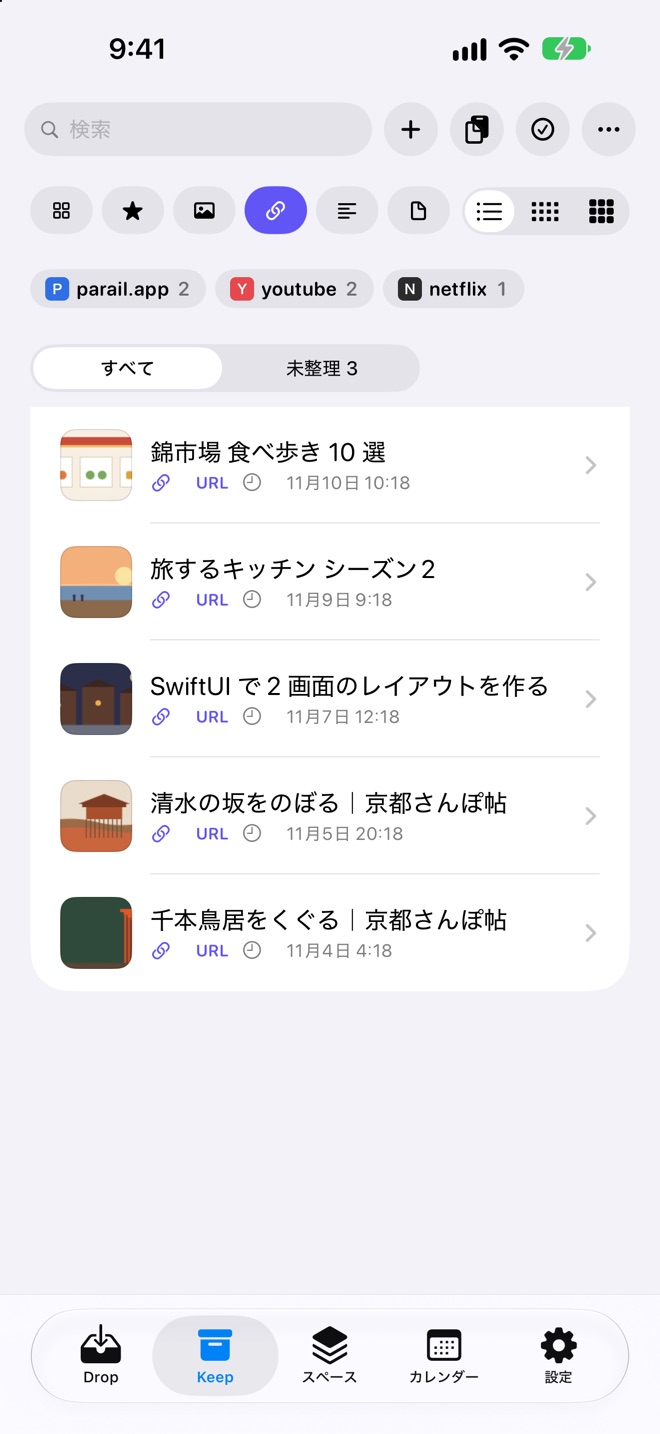 case-links.jpg
リンクを溜めがちな人に
題名・サムネイル・要約つきで並ぶ。
 case-expire.jpg
作業中のものを置きたい人に
残すものだけ Keep へ。消えても、しばらくは戻せる。
 case-edit.jpg
撮って加工する人に
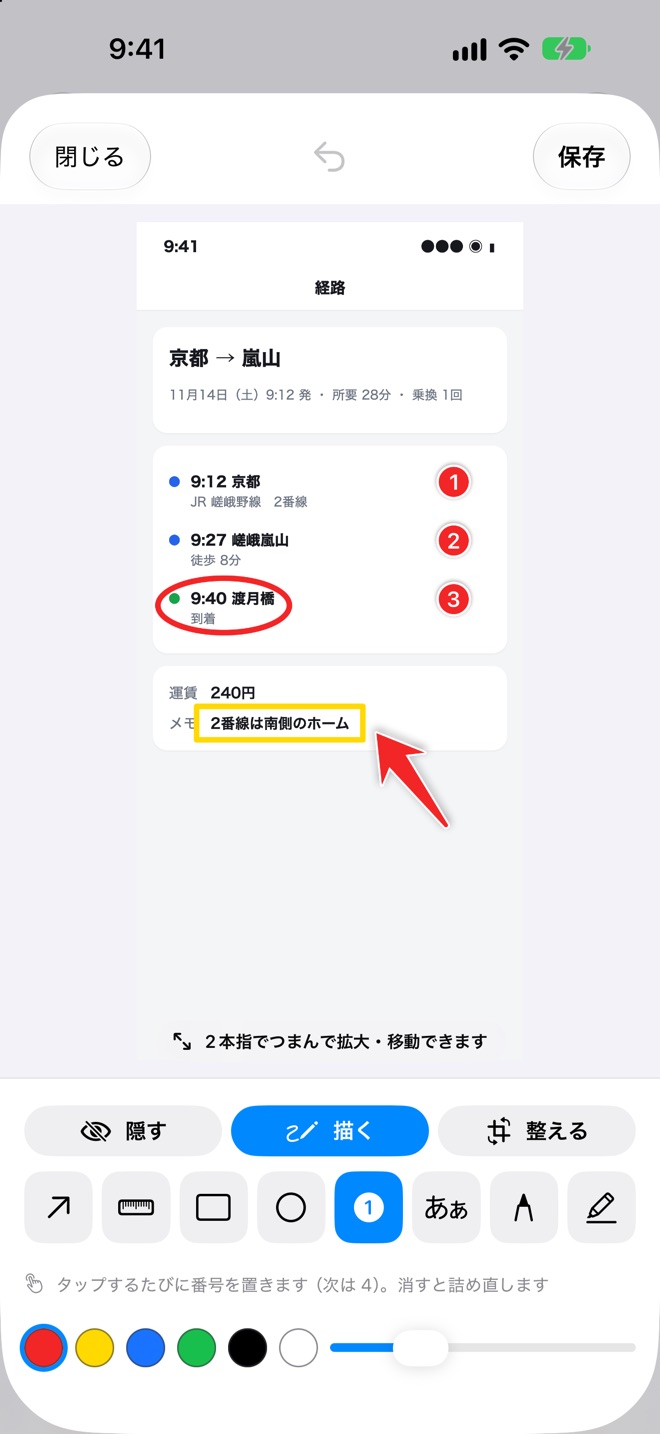
モザイク・番号・矢印・切り抜きまで。
アプリの開発やレビューで、スクショを大量に撮る人に。ショートカットを使えば、撮ったアプリの名前でスペースに自動で入ります。確認が済んだものは ✓ で完了に。
撮った写真やスクショを記事ごとのスペースへ。モザイクや文字入れもその場で済ませ、Mac で書くときはドラッグでそのまま貼れます。
スペースの「商品」で商品ごとに撮れば、写真はカメラロールに入りません。正方形に切り抜き、枠や文字を入れて、出品先に合わせて書き出せます。
すでに溜まったスクショは、写真から取り込んで、取り込んだ元を写真から削除できます(「最近削除した項目」に入ります)。
01 取り込み
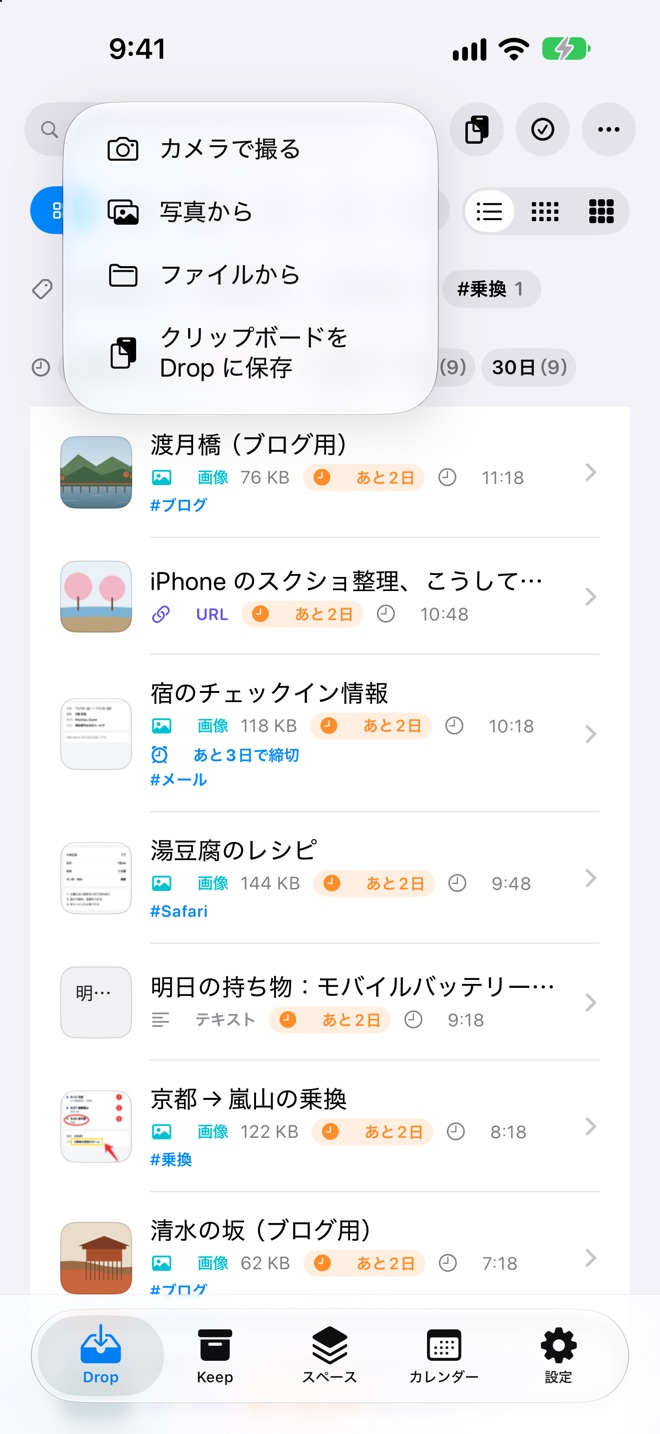
共有メニューからでも、コピーしたあとでも、ドラッグでも。FindDrop を開いたとき、クリップボードに新しいものがあれば保存を提案します。
 f1-import.jpg
02 Drop と Keep
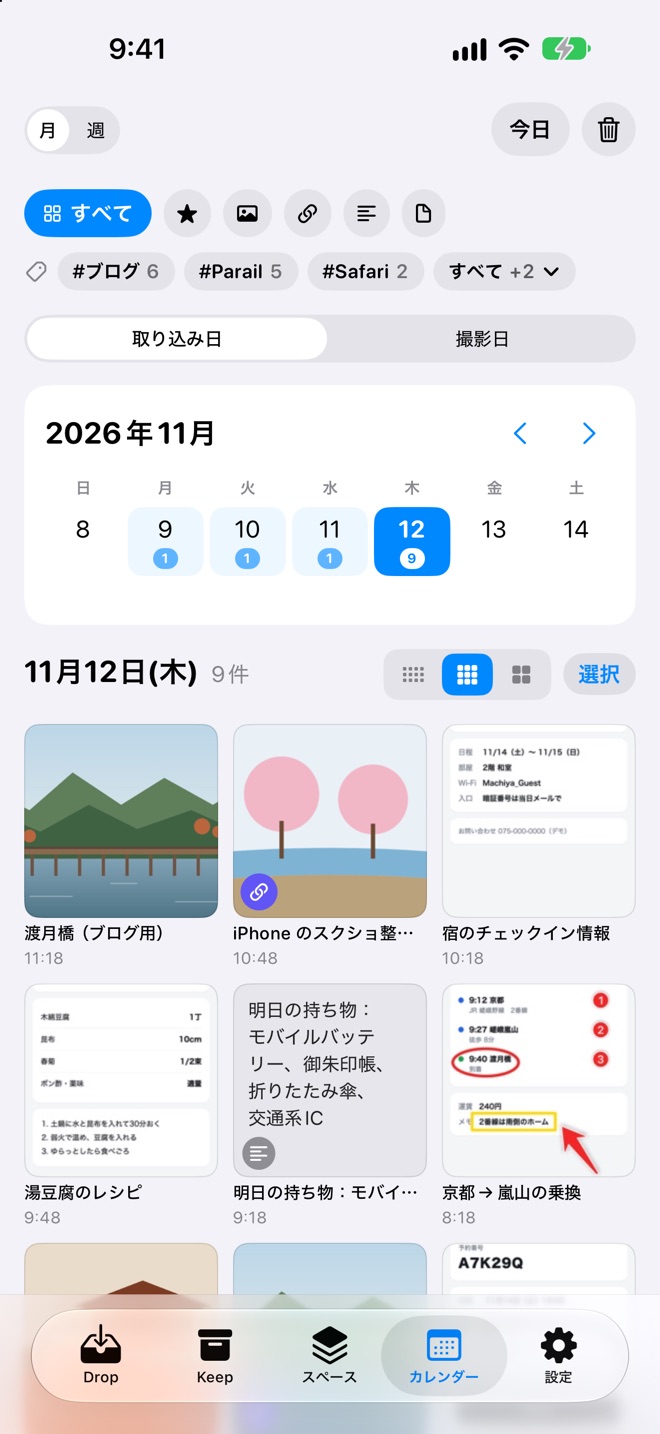
Drop に入れたものには期限があり、過ぎると自動で消えます。残したいものは Keep へ。カレンダーで日や月を選んで、まとめて片づけることもできます。
 f2-calendar.jpg
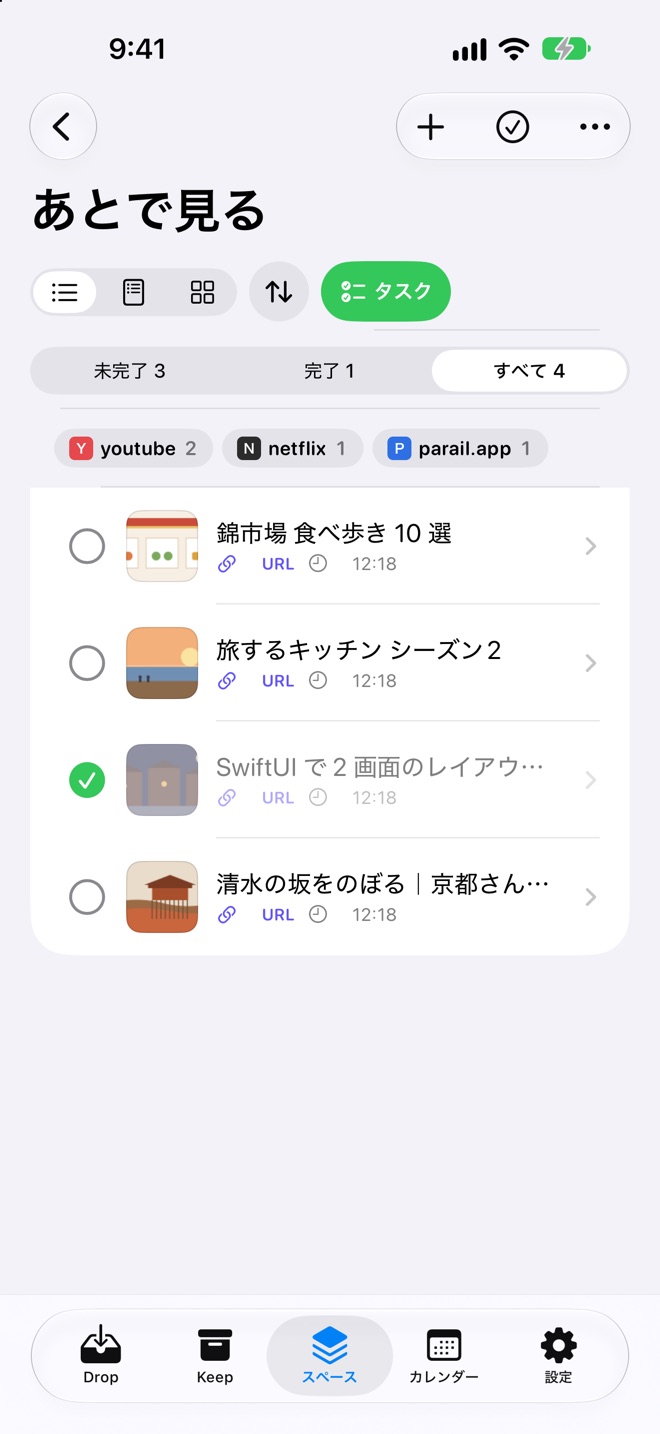
03 スペースとルール
「スクショ」「このサイトのリンク」「この言葉を含むもの」など、条件を決めておけば、入れたときにスペースやタグへ自動で振り分けます。
 f3-space.jpg
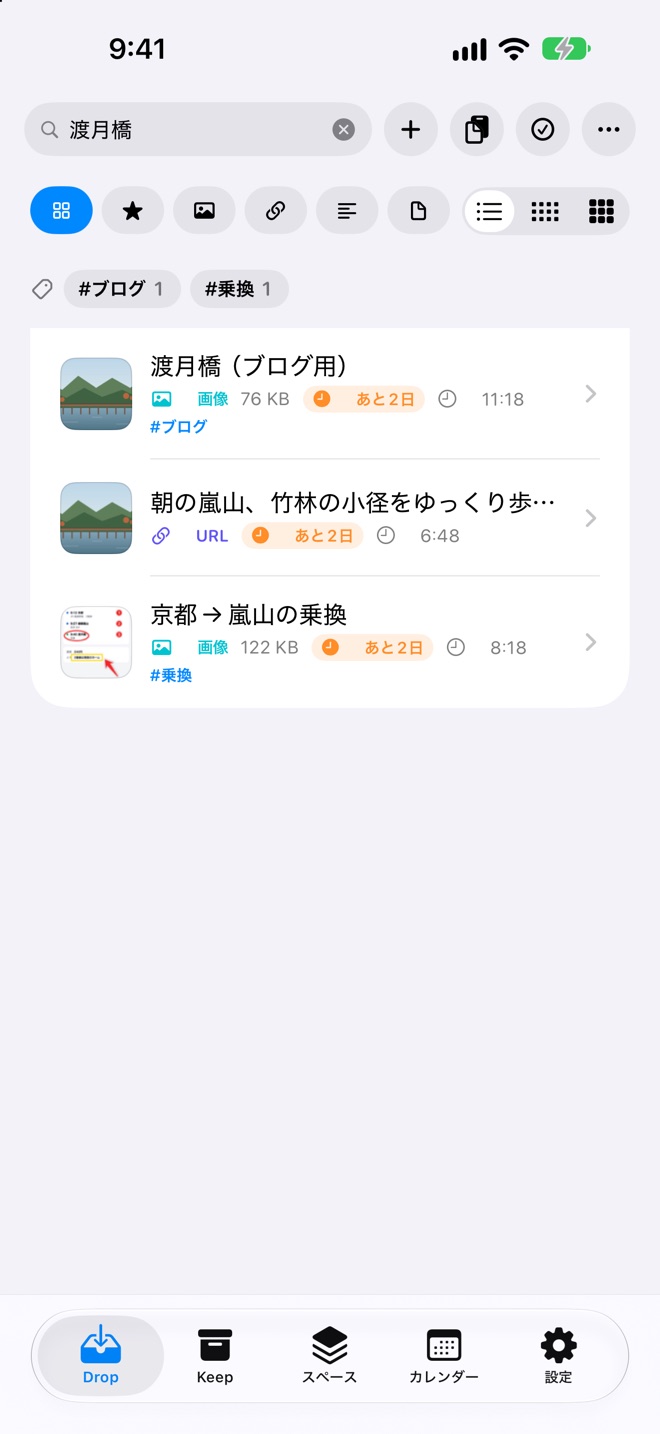
04 探す・読む
「先週 LINE スクショ」のように、時期や出どころを混ぜて探せます。画像の中の文字、PDF の本文、QR コードの中身まで。
 f4-search.jpg
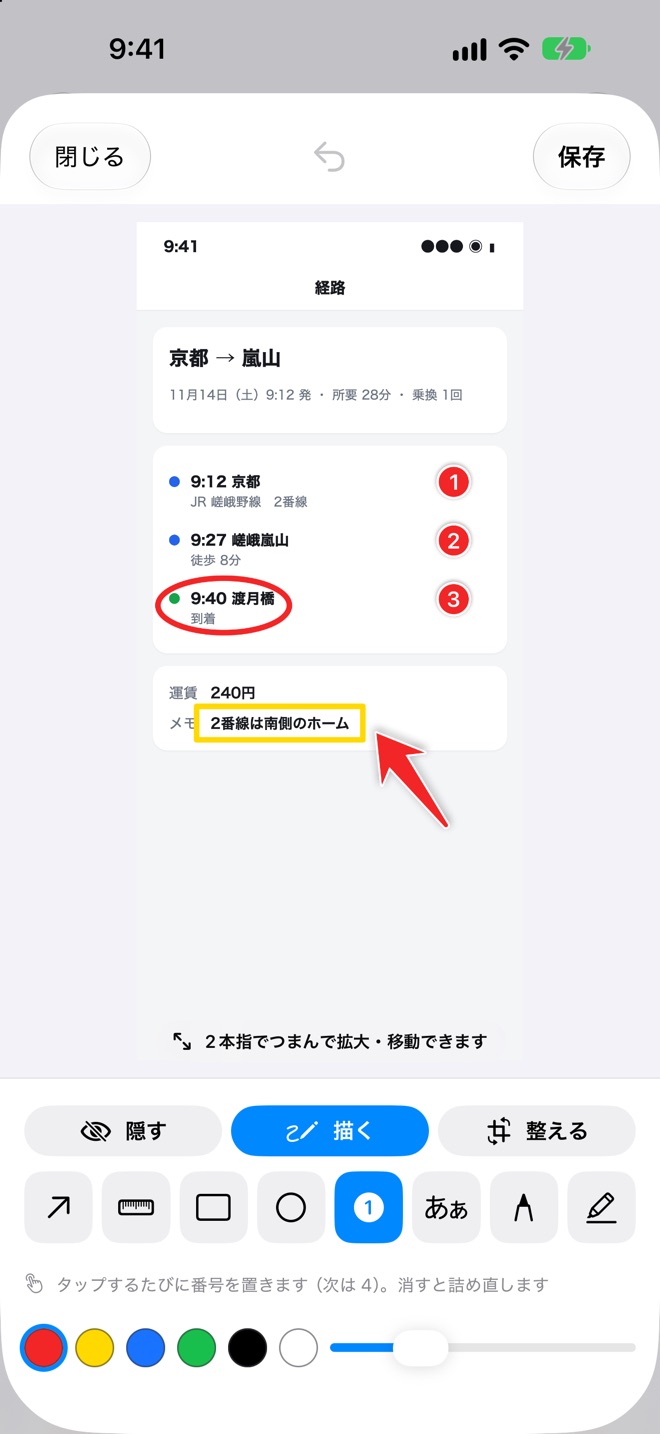
05 編集
モザイクやぼかし、番号、矢印、文字。タップするたびに ①②③ と番号が増えるので、手順の説明もすぐ作れます。電話番号やメールアドレスらしき文字は、スマートマスクが見つけてまとめて隠します。
 f5-edit.jpg
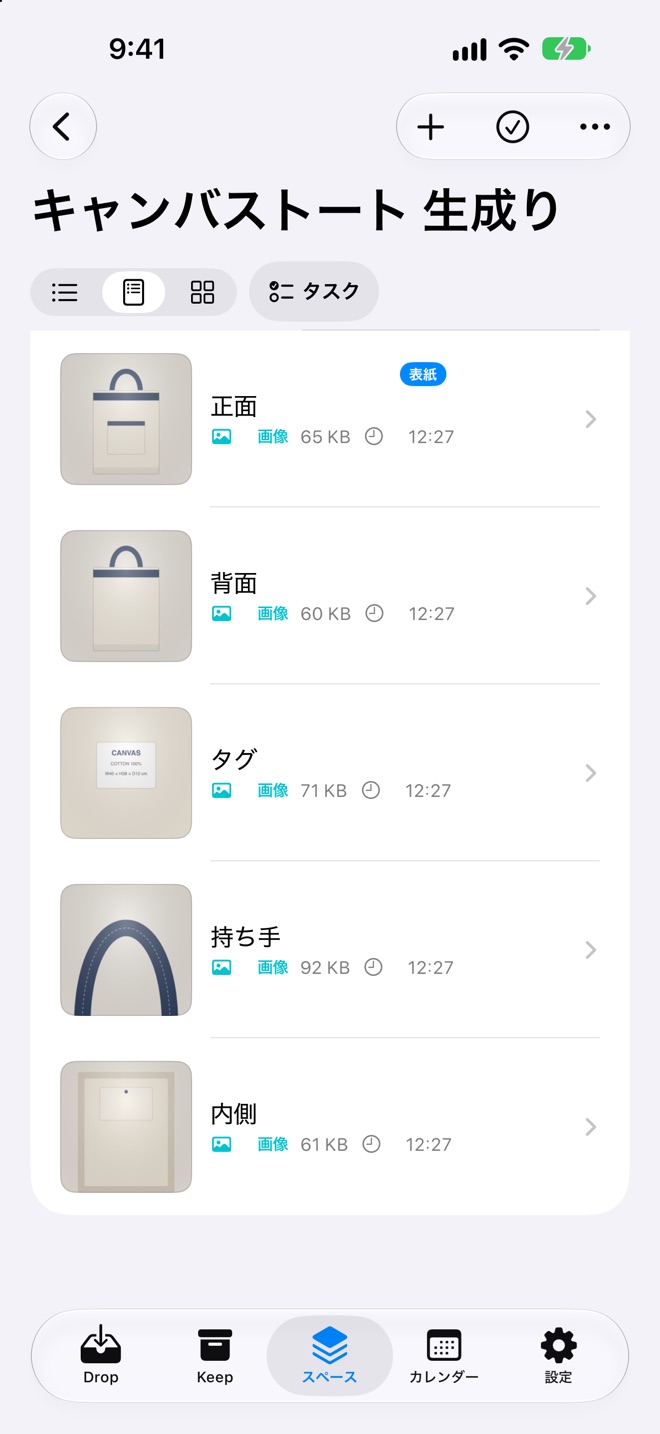
06 商品(フリマ)
商品ごとに続けて撮り、写真はカメラロールに入れずにまとめて管理。出品先に合わせた大きさと枚数で書き出せます。
 f6-product.jpg
同じ Apple アカウントの端末なら、iCloud で同じ中身が並びます。
実際の画面の録画です。同期の待ち時間は詰めています。
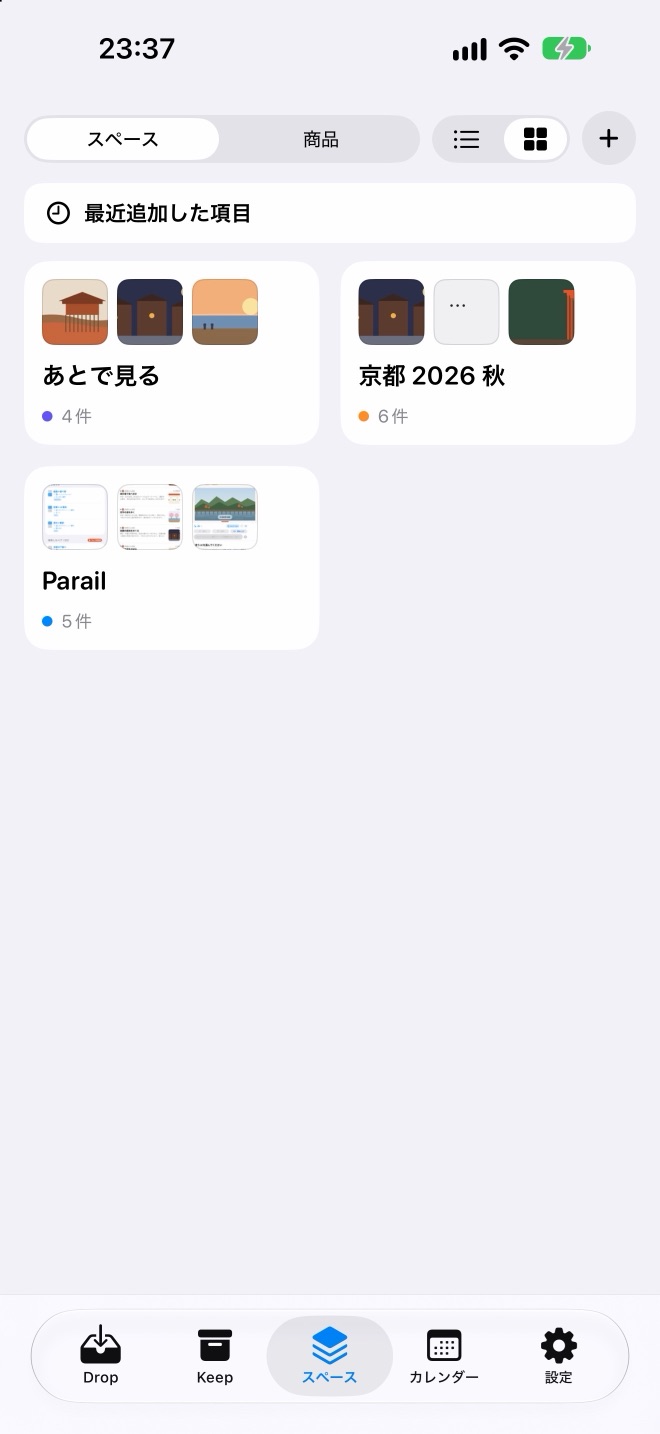 d-iphone.jpg
どのアプリからでも、共有メニューやスクショで。
d-duo-closed.jpg閉じれば、右端の帯にレール。開けば、一覧と中身を左右に。
d-duo-open.jpg2画面に並べて、ほかのアプリからドラッグで放り込むだけ。
d-ipad.jpgSplit View のほかのアプリと、ドラッグでやり取り。
d-mac.jpgFinder やブラウザでドラッグを始めると、画面の端に Drop と Keep の受け取り箱が出ます。そこで離すだけ。メニューバーからいつでも開けます。スクショのフォルダも自動で取り込み。大きなウインドウで、モザイクや番号の編集もそのまま。
Mac 版は無料でも無料版の枠で使えます。iPhone・iPad の同期は Plus、Mac とつなぐのは Pro です。
サブスクリプションではありません。一度の購入で、ずっと使えます。同じ Apple アカウントの iPhone・iPad で使えます(Pro は Mac も)。
2026年12月31日までの、リリース記念の価格です。
入れる・探す・期限で片づける。FindDrop の基本は、すべて無料で使えます。
件数と期限の制限なし。スペース・ルール・テンプレートも無制限、iCloud 同期まで、すべて。
Plus のすべてに加えて、Mac 版。Plus をお持ちの方は ¥900(リリース記念は ¥800)で Pro にできます。
| 機能 | 無料 | Plus | Pro |
|---|---|---|---|
| 対応端末 | iPhone・iPad・Mac | iPhone・iPad | iPhone・iPad・Mac |
| Drop に置ける数 | 30件 | 無制限 | 無制限 |
| Drop の期限 | 24時間 | 選べる・種類ごと・期限なしも | 同左 |
| Keep に残せる数 | 50件 | 無制限 | 無制限 |
| スペース | 3つ | 無制限 | 無制限 |
| 取り込みルール | 1つ | 無制限 | 無制限 |
| 商品(フリマ) | 3つ | 無制限 | 無制限 |
| 編集(モザイク・番号・矢印) | Keep の枠内 | ✓ | ✓ |
| テンプレートを当てる | 月10枚 | ✓ | ✓ |
| 検索・閲覧・書き出し | ✓ | ✓ | ✓ |
| iCloud 同期 | − | ✓ | ✓ |
| Mac 版 | 無料版の枠で | 無料版の枠で | ✓同期も |
Keep に入れたものは、無料のままでも期限で消えることはありません。Keep が50件になったら、それ以上は入れられないだけです。いらないものを消せば、また入れられます。
リリース記念の価格は2026年12月31日までです。価格は税込です。お住まいの国や地域、時期によって App Store での表示価格が異なる場合があります。
FindDrop はサーバーを持たず、アカウント登録もありません。入れたものを、運営者が受け取ることはありません。
広告、アクセス解析、トラッキングの仕組みは入れていません。
画像の文字・QR コードの読み取りは端末の中で行います。リンクの要約も、Apple Intelligence に対応した端末の中で作ります。
ご自身の iCloud の非公開の領域に保存します。設定でオフにもできます。
リンクの題名・画像・本文は、そのサイトから直接読み込みます。 プライバシーポリシーを読む →
iPhone・iPad・Mac に対応。まもなく App Store で公開します。無料で始められます。
近日公開App Store
 背面
 タグ
 持ち手